
Nom de l'application : Onlive QPass
IOs App: https://apps.apple.com/es/app/onlive-qpass/id6771522132
Android App: https://play.google.com/store/apps/details?id=ai.onlive.qpass
Pour scanner les codes QR que les utilisateurs reçoivent lorsqu'ils prennent rendez-vous, les agents doivent avoir installé l'application de lecture de codes QR Onlive.Site sur leur appareil.
Si votre compte était déjà configuré pour la lecture de codes QR, vous recevrez un e-mail vous invitant à réinitialiser vos identifiants en créant un nouveau mot de passe.
Si vous ne recevez pas cet e-mail, vous pouvez accéder directement à la plateforme VMS. Votre compte utilisateur aura déjà été créé, mais vous devrez réinitialiser votre mot de passe en cliquant sur « Mot de passe oublié », car celui-ci aura été défini initialement avec un mot de passe temporaire.
Pour accéder à la plateforme, vous pouvez suivre les instructions présentées dans la vidéo ci-dessous. Vous trouverez également ces mêmes étapes expliquées par écrit un peu plus loin.
Accès à la plateforme
Une fois votre mot de passe réinitialisé, vous pourrez accéder à la plateforme, où vous trouverez les liens pour télécharger l'application mobile.
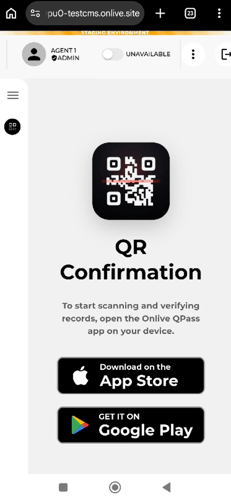
Sélectionnez le lien correspondant au système d'exploitation de votre appareil (iOS ou Android) et procédez à l'installation.
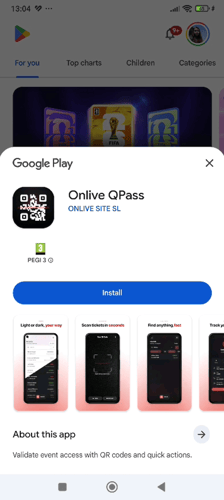
Connexion à l'application
Une fois l'application installée, connectez-vous en utilisant les mêmes identifiants que ceux que vous avez configurés pour accéder à la plateforme.
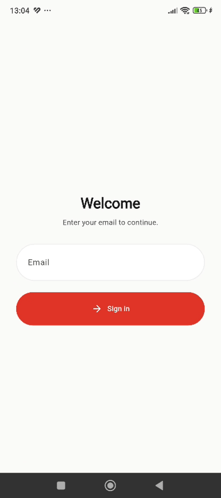
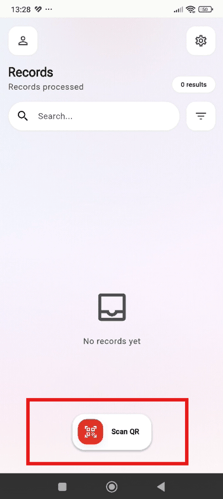
À partir de ce moment-là, vous pourrez utiliser l'application pour scanner les codes QR de vos rendez-vous.
Inscription d'un nouvel utilisateur pour la lecture de codes QR
La création de nouveaux utilisateurs pour la lecture de codes QR ne peut être effectuée que par un utilisateur disposant des droits d'administrateur au sein du groupe.
Pour inscrire une nouvelle personne, l'administrateur doit accéder à la section « Utilisateurs » de la plateforme.
Une fois dans cette section, il doit cliquer sur le bouton « Inviter un utilisateur ».
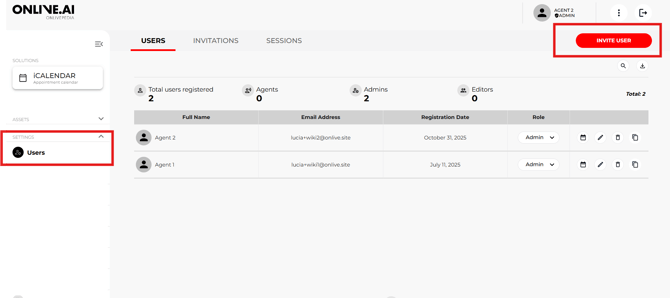
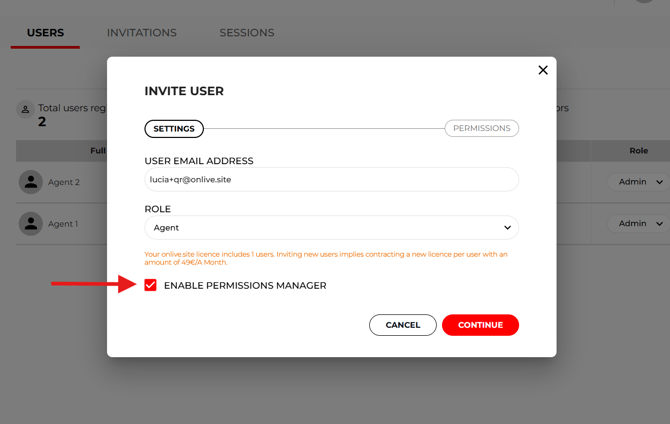
Vous devrez ensuite renseigner les informations suivantes :
-
L'adresse e-mail de l'utilisateur que vous souhaitez inviter.
-
Le rôle attribué à l'utilisateur au sein de la plateforme.
-
Le groupe auquel l'utilisateur appartiendra.
Ensuite, activez l'option « Activer le gestionnaire d'autorisations » pour configurer les autorisations spécifiques de l'utilisateur.
Sur l'écran suivant, sélectionnez les autorisations qui seront accordées au nouvel utilisateur. Pour autoriser la lecture et la validation des codes QR, vous devez attribuer l'autorisation suivante :
-
Confirmation par QR
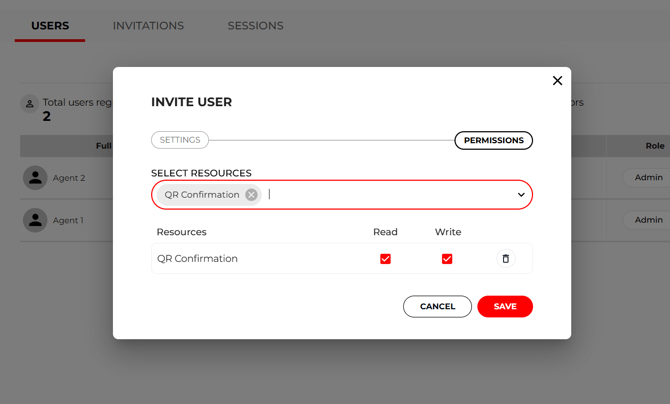
Une fois les autorisations configurées, terminez la procédure d'invitation.
L'utilisateur recevra un e-mail l'invitant à rejoindre la plateforme.
À partir de cet e-mail, il pourra finaliser son inscription en saisissant :
- Prénom et nom
- Mot de passe d'accès
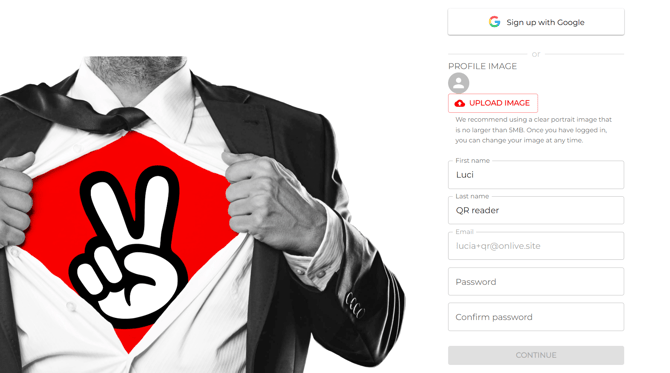
Une fois l'inscription terminée et l'accès à la plateforme effectué, l'utilisateur trouvera les liens nécessaires pour télécharger l'application mobile permettant de scanner les codes QR.
Après avoir installé l'application, il pourra se connecter à l'aide de ses identifiants et commencer à l'utiliser pour scanner et valider les codes QR de rendez-vous.