
Une fois connecté, vous accéderez à la section iCalendar, où vous pourrez gérer tous les rendez-vous programmés et terminés pour votre établissement. Cette section est divisée en quatre vues principales :
video in progress
1. Vues

-
Affichage du calendrier
Représentation visuelle de toutes les réservations sous forme mensuelle, hebdomadaire ou quotidienne.
Utile pour visualiser rapidement les disponibilités et la densité des réservations. - Tous les rendez-vous
Tableau complet de tous les rendez-vous, quel que soit leur statut. Idéal pour établir des rapports ou exporter des données. - Rendez-vous à venir
Tableau de toutes les réservations à venir. - Rendez-vous passés
Tableau des rendez-vous déjà effectués ou annulés. - Créer un rendez-vous (bouton rouge)
Prise de rendez-vous manuelle directement à l'aide des modèles de service disponibles.
2. Barre de filtrage et d'actions
Dans la vue Calendrier, les options d'affichage suivantes sont également disponibles dans le coin supérieur droit :
- Vue mensuelle
- Vue hebdomadaire
- Vue quotidienne
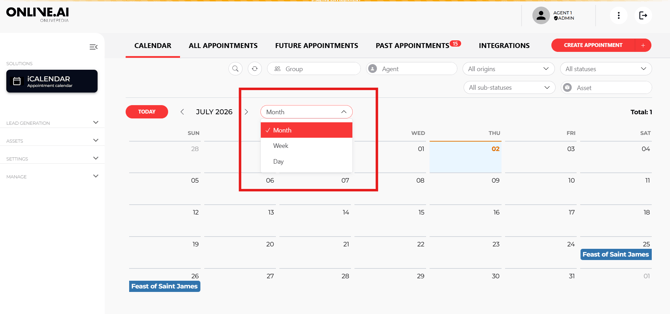
Ces options vous permettent de basculer entre une vue d'ensemble et une planification détaillée, selon vos besoins.
Dans les quatre vues, une barre d'actions standardisée est disponible au-dessus de la liste des rendez-vous et propose les options suivantes :
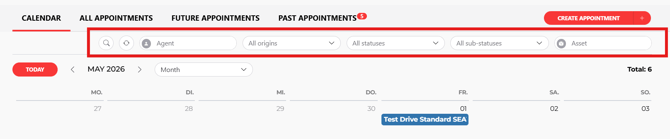
Options de filtrage et actions
-
Recherche – Filtrer par mots-clés (par exemple, nom, adresse e-mail, numéro de téléphone)
-
Actualiser
-
Par agent (CUPRA Master)
-
Par source – par exemple, événement, site web, manuel
-
Par statut – confirmé, annulé, terminé
-
Par sous-statut – par exemple, « Absent », « Annulé par le client »
-
Par actif (véhicule/modèle)
3. Utilisation interactive (vue Calendrier)
La vue Calendrier permet une interaction directe :
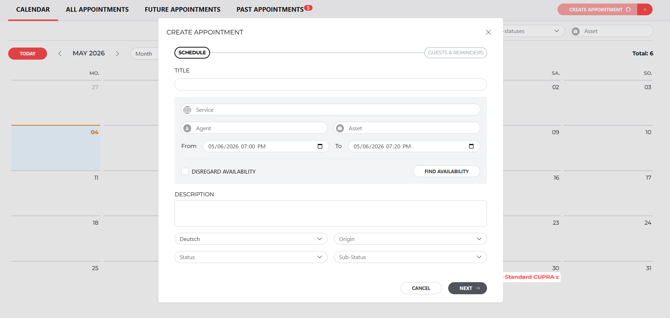
- Cliquez sur un créneau horaire → Créer une nouvelle réservation
- Cliquez sur un rendez-vous existant → Afficher les détails et les options de modification
- Les rendez-vous peuvent être déplacés ou modifiés directement (par exemple : nouvelle heure, nouvelle date, autre agent)
- Un e-mail est automatiquement envoyé au client dès qu'une modification est effectuée
Vous trouverez dans les guides d'utilisation les étapes détaillées pour effectuer une réservation manuelle, modifier un rendez-vous, annuler un rendez-vous ou effectuer un suivi.
4. Défilement horizontal
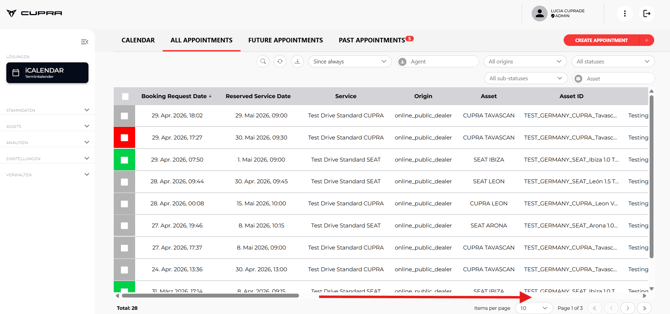
Dans les vues sous forme de tableau du tableau de bord (par exemple, « Tous les rendez-vous »), le système affiche tous les champs associés à une réservation. Étant donné le nombre important de colonnes, un défilement horizontal peut s'avérer nécessaire pour visualiser l'ensemble des informations.
Ces champs comprennent, entre autres, les données client, les détails du véhicule, le statut du rendez-vous, la source, le service réservé, la note, etc.
5. Information Display & Editing
En cliquant sur l'icône d'information (illustrée à gauche) correspondant à un rendez-vous, une fenêtre contextuelle s'ouvre et affiche toutes les informations enregistrées relatives à la réservation et à l'utilisateur final.

Les utilisateurs « CUPRA Masters » peuvent modifier les informations relatives à la session à l'aide du bouton « Modifier » situé dans le coin supérieur droit de la fenêtre contextuelle.
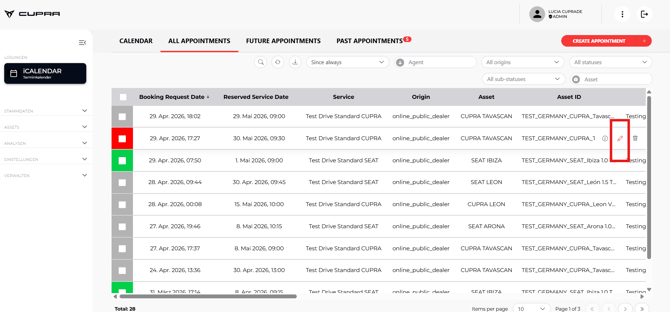
Il est possible de modifier tous les champs, à l'exception des commentaires et des notes soumis par l'utilisateur final.