![ONLIVE.SITE_LOGOTYPE_WHITE 1.png]](https://knowledge.onlive.ai/hs-fs/hubfs/ONLIVE.SITE_LOGOTYPE_WHITE%201.png?height=40&name=ONLIVE.SITE_LOGOTYPE_WHITE%201.png)
En esta sección te desvelamos el paso a paso para la creación desde 0 de shoppable videos así como la edición de los ivids existentes.
CREACIÓN
Podrás crear un shoppable video de 2 maneras distintas:
1) Grabando como shoppable cualquier evento de live shopping que hagas.
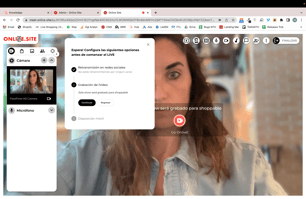
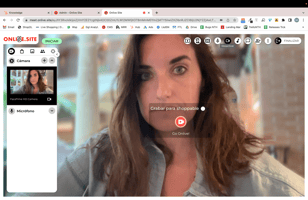
Para ello tendrás que simplemente apretar el botón "grabar para shoppable" antes de darle al botón "Go Onlive" y arrancar con el directo. Asegúrate que ves en pantalla el mensaje "Este video será grabado para shoppable" antes de darle al botón rojo pues una vez iniciado el directo, no podrás empezar a grabar.
Esta simple acción te permitirá poder alargar la vida de dicho contenido y poder utilizar el video interactivo y comprable una vez haya acabado el evento para dejarlo publicado en tu web o para hacer acciones de remarketing (eg: posts en rrss o compartirlo a través de newsletter).
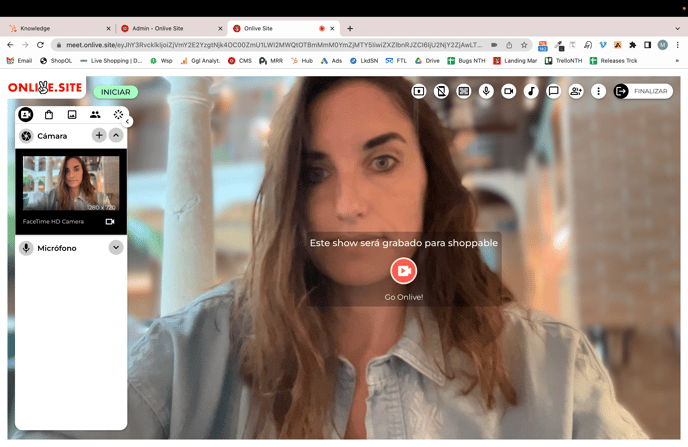
2) Convirtiendo un video plano en un video shoppable
Con esta opción podrás darle una segunda vida a tus videos ya existentes (eg: reels de RRSS, directos de IG pasados, videos corporativos o de productos, videos de formación, etc) y transformar tus videos planos en puntos de venta, de recogida de información/insights o de captación de leads.
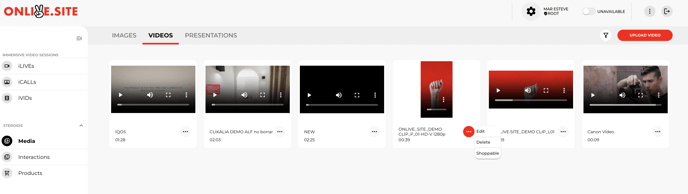
Para ello basta con que subas a la sección de Esteroides --> Multimedia --> Videos el video que quieras hacer interactivo. Una vez subido, dale a los 3 puntitos y haz "Shoppable" tu video. Luego podrás rellenar los campos de "Título", "Descripción", "Tags" y darle al "EDIT I-VID", lo que te abrirá el "Shoppable Studio".
El Shoppable Studio te permitirá ir grabando todas las acciones que desees encima del video, similar a cómo haces durante un directo: Meter productos, encuestas, CTA's... todo en su debido momento
Mira el video de arriba para ver todo lo que podrás añadir encima del video.

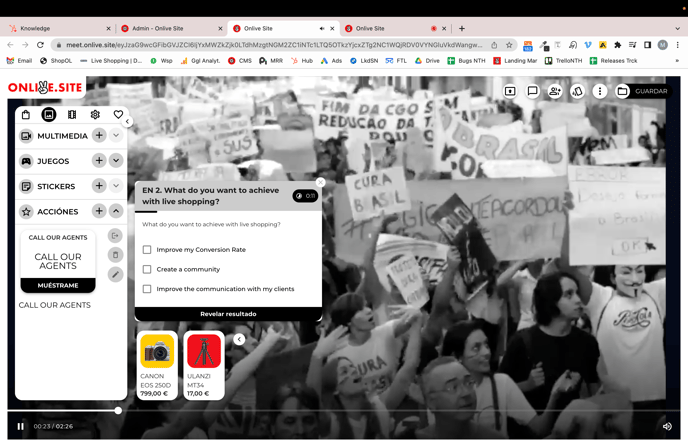
EDICIÓN
Aparte de crear Shoppable videos, también podrás editar un shoppable video existente para por ejemplo, quitar o añadir productos, cortar ciertas partes del video, o meterle "tags" que permitan a los usuarios filtrar y buscar por dichas etiquetas.
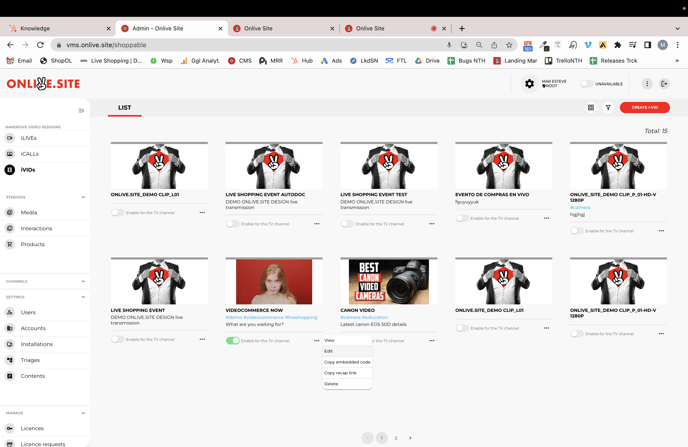
Para ello, basta con que vayas a la sección de iVids --> 3 puntitos --> Editar.
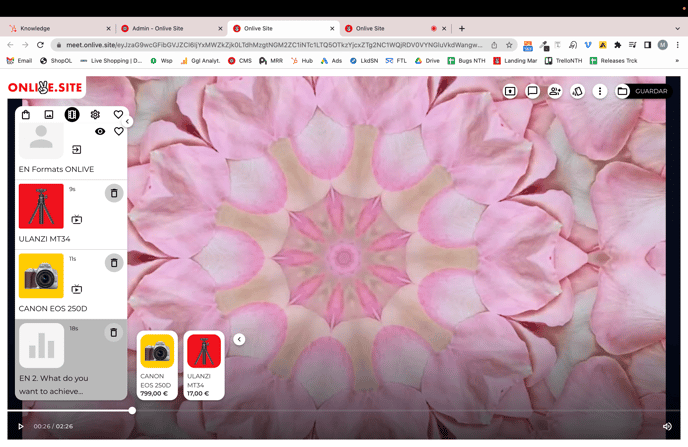
Esta simple acción te abrirá de nuevo el "Shoppable studio" desde donde podrás en el menú de la izquierda ir al tercer botoncito del "Guión" y borrar o alterar cualquier elemento que haya sobre el video.