![Cupra_White 1.png]](https://knowledge.onlive.ai/hs-fs/hubfs/Cupra_White%201.png?height=40&name=Cupra_White%201.png)
Nach dem Login gelangst du in den Bereich iCalendar, in dem du alle geplanten und durchgeführten Termine deines Standorts verwalten kannst. Dieser Bereich ist in vier Hauptansichten unterteilt:
1. Ansichten

-
Kalenderansicht
Visualisierte Darstellung aller Buchungen im Monats-, Wochen- oder Tagesformat.
Nützlich zur schnellen Übersicht über Verfügbarkeit und Buchungsdichte. -
Alle Termine
Vollständige Tabelle aller Termine – unabhängig vom Status. Ideal zur Auswertung oder als Exportquelle. -
Zukünftige Termine
Tabelle aller anstehenden Buchungen. -
Vergangene Termine
Tabelle bereits durchgeführter oder stornierter Termine. - Neuer Termin
Manuelle Buchung direkt anhand verfügbarer Service-Vorlagen.
2. Ansichtsauswahl (Kalenderansicht)
In der Kalenderansicht stehen zusätzlich folgende Darstellungsmöglichkeiten oben rechts zur Verfügung:
-
Monatsansicht
-
Wochenansicht
-
Tagesansicht
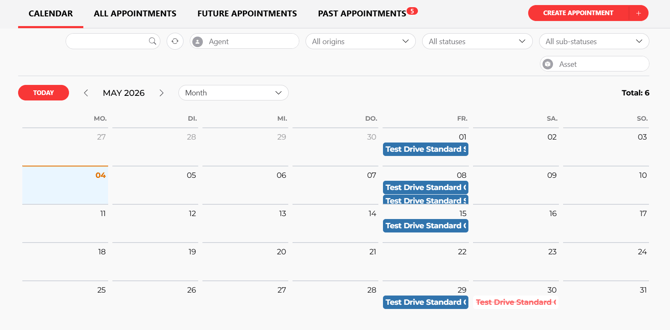
Diese Auswahl hilft, je nach Bedarf zwischen Gesamtüberblick und Detailplanung zu wechseln.
3. Filter- und Funktionsleiste
In allen vier Ansichten steht oberhalb der Terminübersicht eine einheitliche Funktionsleiste mit folgenden Optionen:
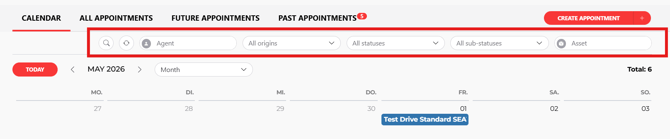
Filteroptionen und Aktionen
-
Suche – Filterung nach Stichwörtern (z. B. Name, E-Mail, Telefonnummer)
-
Aktualisieren
-
Nach Agent (CUPRA Master)
-
Nach Quelle – z. B. Event, Website, manuell
-
Nach Status – bestätigt, storniert, erledigt
-
Nach Unterstatus – z. B. "nicht erschienen", "Kunde storniert"
-
Nach Modell (Fahrzeug)
4. Interaktive Nutzung (Kalenderansicht)
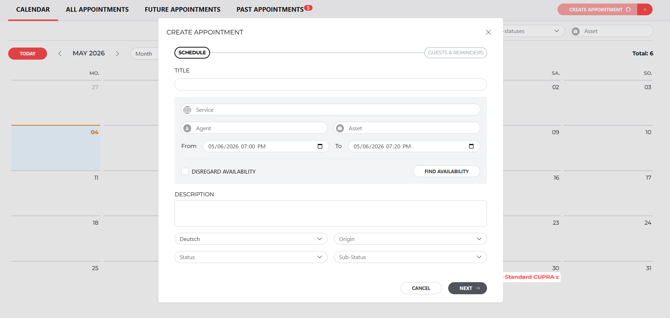
Die Kalenderansicht erlaubt direktes Arbeiten:
-
Klick auf einen Zeitslot → Neue Buchung
-
Klick auf bestehenden Termin → Details und Bearbeitungsmöglichkeiten
-
Termine können direkt verschoben oder bearbeitet werden (z. B. neue Uhrzeit, neues Datum, anderer Agent)
-
Für Änderungen wird automatisch eine E-Mail an den Kunden versendet
Detaillierte Schritte zur manuellen Buchung, Terminänderung, Stornierung oder Nachbearbeitung findest du in den Nutzungsanwendungen im Kapitel 2.
5. Seitliches Scrollen
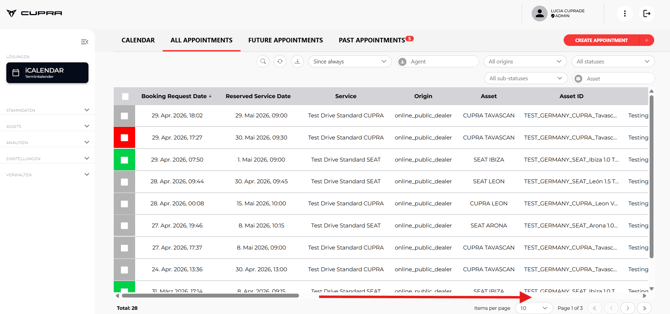
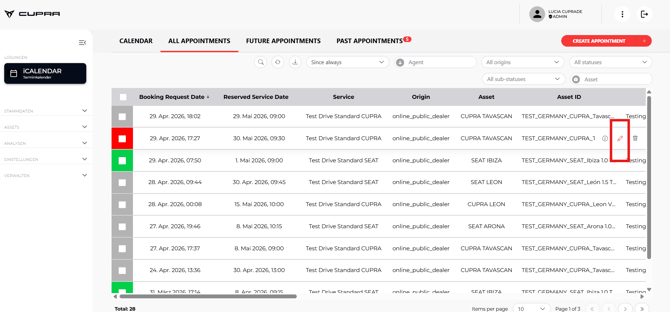
In der Dashboard-Ansicht der Tabellen (z. B. „Alle Termine“) zeigt das System alle Felder, die mit einer Buchung verknüpft sind. Da es viele Spalten gibt, kann es erforderlich sein, seitlich zu scrollen, um alle Informationen zu sehen.
-
Felder umfassen u. a. Kundendaten, Fahrzeugdetails, Terminstatus, Quelle, gebuchte Leistung, Bewertung, etc.
6. Informationsanzeige & Bearbeitung
Durch Klicken auf das Informationssymbol (links abgebildet) bei einem Termin öffnet sich ein Pop-up-Fenster mit allen gespeicherten Details zur Buchung und zum Endbenutzer.

-
CUPRA Master können über die Schaltfläche „Bearbeiten“ oben rechts im Pop-up-Fenster die Informationen zur Sitzung anpassen.
-
Änderungen sind für alle Felder möglich – ausgenommen: Kommentare und Bewertungen, die vom Endbenutzer stammen.